> For the complete documentation index, see [llms.txt](https://docs.ecommerce.seb.ee/llms.txt). Markdown versions of documentation pages are available by appending `.md` to page URLs; this page is available as [Markdown](https://docs.ecommerce.seb.ee/seb-docs-draft/seb-docs-public-lv/celvezi/smilskaste/testa-scenariji/demoveikals-un-mitinata-norekinu-lapa/maksajums-no-bankas-maksataja-autentifikacija-sca.md).

# Maksājums no bankas: maksātāja autentifikācija (SCA)

Testējiet maksājuma no bankas maksātāja autentifikācijas plūsmu smilškastē.

Šis scenārijs pārbauda maksājumu ar banku, kuram nepieciešama stingrā klienta autentifikācija (SCA). Precīzie ekrāni un secība ir atkarīgi no izvēlētās bankas. Dažas bankas pirms konta izvēles pieprasa piekrišanu konta piekļuvei. Citas apvieno piekrišanu, autentifikāciju un maksājuma apstiprināšanu mazākos ekrānos.

Sāciet Maksājums ar banku plūsmu jebkurā no šiem veidiem:

* Checkout UI atlasiet **Bankas konts** kā maksājuma metodi.
* Izveidojiet bankas norēķinu sesiju, izmantojot [*Izveidot bankas norēķinu sesiju*](broken://pages/327b6a1126a99f731632e3d0b39c4d8dd5f4a847#post-egw-version-payments-paymentid-sessions-bank) darbību [Merchant API](broken://pages/327b6a1126a99f731632e3d0b39c4d8dd5f4a847#post-egw-version-payments-paymentid-sessions-bank). Pēc tam atveriet URL, kas atgriezts `scaRedirect`.

Checkout UI atveras bankas izvēles solī.

## Bankas izvēle

Maksātājs Checkout UI izvēlas savu reģionu un banku:

<figure><img src="https://3998930162-files.gitbook.io/~/files/v0/b/gitbook-x-prod.appspot.com/o/spaces%2FuBDtfypkI85zidcVwaDj%2Fuploads%2FldN2lBgAQ9xHFbPj4gB2%2Fimage.png?alt=media&amp;token=da1384f4-6651-4c8d-be8e-3c672068b316" alt="" width="331"><figcaption><p>Maksājums ar banku: reģiona un bankas izvēle.</p></figcaption></figure>

Pēc tam, kad maksātājs izvēlas banku, banka kontrolē pārējo autentifikācijas procesu. Pārlūkprogramma parasti novirza uz šīs bankas Sandbox lapu.

## Autentifikācija bankas lapā

Šajā piemērā Swedbank atver savu SCA lapu. Maksātājs izvēlas `Smart-ID` un ievada testa akreditācijas datus:

<figure><img src="https://3998930162-files.gitbook.io/~/files/v0/b/gitbook-x-prod.appspot.com/o/spaces%2FuBDtfypkI85zidcVwaDj%2Fuploads%2FzZL9kw7K2jVmvDkL3zz2%2Fimage.png?alt=media&amp;token=02f51854-0fdd-4d00-a323-93a185584257" alt="" width="375"><figcaption><p>Stingrās klienta autentifikācijas (SCA) piemērs.</p></figcaption></figure>

Autentifikācijas un apstiprināšanas ekrāni atšķiras atkarībā no bankas. Banka pēc autentifikācijas var pieprasīt papildu apstiprinājumu:

<figure><img src="https://3998930162-files.gitbook.io/~/files/v0/b/gitbook-x-prod.appspot.com/o/spaces%2FuBDtfypkI85zidcVwaDj%2Fuploads%2FOpnvel5ZVt07lVs8QziB%2Fimage.png?alt=media&amp;token=99dfa465-15ec-4366-bde1-540d2f564bb3" alt="" width="375"><figcaption><p>Papildu soļi pēc SCA, atkarīgi no bankas.</p></figcaption></figure>

## Konta piekrišana un izvēle

Daži pāradresācijas soļi var tikt izlaisti, ja SCA jau ir pabeigta pašreizējā sesijā. Piemēram, banka var būt izsniegusi piekļuves marķieri, piekrišanas ID vai tamlīdzīgu bankai specifisku akreditācijas datu. Tas ļauj E-komercijas vārtejai piekļūt maksātāja datiem, neatkārtojot SCA.

Dažas bankas pieprasa piekrišanu piekļuvei kontam pirms maksājuma uzsākšanas. Pēc tam maksātājs tiek pāradresēts uz bankas piekrišanas apstiprināšanas lapu.

<figure><img src="https://3998930162-files.gitbook.io/~/files/v0/b/gitbook-x-prod.appspot.com/o/spaces%2FuBDtfypkI85zidcVwaDj%2Fuploads%2F3vr3zJnYUESFtiLbEaJi%2Fimage.png?alt=media&amp;token=a0125b30-1a08-4768-9a97-f0514b7b8181" alt="" width="563"><figcaption><p>Piekrišanas apstiprināšanas ekrāns bankā.</p></figcaption></figure>

Pēc tam, kad E-komercijas vārteja iegūst piekrišanu, Checkout UI parāda maksātāja pieejamos bankas kontus. Maksātājs izvēlas kontu, ko izmantot maksājumam.

<figure><img src="https://3998930162-files.gitbook.io/~/files/v0/b/gitbook-x-prod.appspot.com/o/spaces%2FuBDtfypkI85zidcVwaDj%2Fuploads%2FR3pIS2ImvqRLEPiUwLvU%2Fimage.png?alt=media&amp;token=0e5a8f3d-e637-496c-abf3-92d386a9c5ac" alt="" width="258"><figcaption><p>Konta izvēles ekrāns Checkout UI.</p></figcaption></figure>

<figure><img src="https://3998930162-files.gitbook.io/~/files/v0/b/gitbook-x-prod.appspot.com/o/spaces%2FuBDtfypkI85zidcVwaDj%2Fuploads%2FtGaNB3wnYjdD9KfGRBTZ%2Fimage.png?alt=media&amp;token=723f924b-3fa7-48ce-9273-a700622dc66b" alt="" width="253"><figcaption><p>Maksājums no izvēlētā konta.</p></figcaption></figure>

## Maksājuma apstiprināšana

E-komercijas vārteja caur Open Banking nosūta maksājuma uzsākšanu bankai. Pēc tam maksātājs tiek pāradresēts uz bankas maksājuma apstiprināšanas lapu.

<figure><img src="https://3998930162-files.gitbook.io/~/files/v0/b/gitbook-x-prod.appspot.com/o/spaces%2FuBDtfypkI85zidcVwaDj%2Fuploads%2FBz0CUrY5cIZKzQ0wXVQS%2Fimage.png?alt=media&amp;token=115632e7-767d-4495-8da4-47a77f7ee133" alt="" width="563"><figcaption><p>Maksājuma apstiprināšanas ekrāns bankā.</p></figcaption></figure>

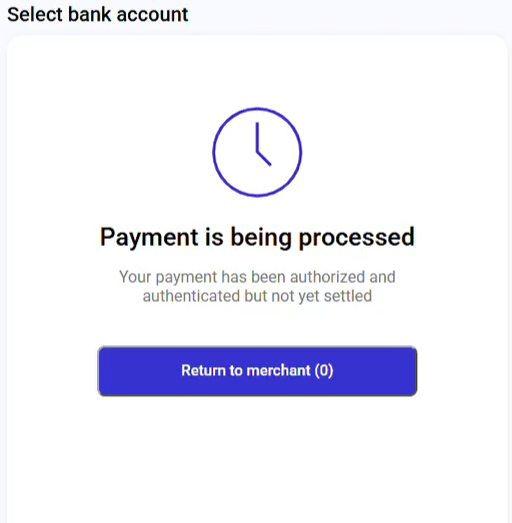
Pēc tam, kad maksātājs apstiprina maksājumu, pārlūkprogramma atgriežas uz Checkout UI galīgo ekrānu.

<figure><img src="https://3998930162-files.gitbook.io/~/files/v0/b/gitbook-x-prod.appspot.com/o/spaces%2FuBDtfypkI85zidcVwaDj%2Fuploads%2FSCTln5PoSTS68MWEaESb%2Fimage.png?alt=media&amp;token=36e244cf-58f4-4e16-a9f5-33700ef1c515" alt="" width="256"><figcaption><p>Maksājuma plūsmas beigu ekrāns Checkout UI.</p></figcaption></figure>

{% hint style="info" %}
Atpakaļpāradresācija uz Checkout UI nodrošina skaidru maksātāja ceļojuma noslēgumu. Maksājuma statuss joprojām tiek kontrolēts, izmantojot E-komercijas vārtejas saziņu ar banku caur tās Open Banking apkopošanas funkciju.
{% endhint %}


---

# Agent Instructions
This documentation is published with GitBook. GitBook is the documentation platform designed so that both humans and AI agents can read, navigate, and reason over technical content effectively. Learn more at gitbook.com.

## Querying This Documentation
If you need additional information that is not directly available in this page, you can query the documentation by asking a question.

Perform an HTTP GET request on the following URL with the `ask` and `goal` query parameters:

```
GET https://docs.ecommerce.seb.ee/seb-docs-draft/seb-docs-public-lv/celvezi/smilskaste/testa-scenariji/demoveikals-un-mitinata-norekinu-lapa/maksajums-no-bankas-maksataja-autentifikacija-sca.md?ask=<question>&goal=<user_goal>
```

`ask` is the immediate question: it should be specific, self-contained, and written in natural language.
`goal` is what the user is ultimately trying to achieve, the reason they need the answer. Sharing it helps GitBook give you a better, more relevant answer. A goal is most helpful when it describes the outcome the user wants rather than restating the question. For example, with `ask=how do I create an API token`, a goal like `automate deployments from our CI pipeline` lets GitBook tailor the answer to that use case.

The response will contain a direct answer to the question and relevant excerpts and sources from the documentation.

Use this mechanism when the answer is not explicitly present in the current page, you need clarification or additional context, or you want to retrieve related documentation sections.